Cómo capturar pantallas en Android Auto sin apps externas
Android Auto permite realizar capturas de pantalla desde su propia herramienta, accesible mediante el menú de desarrolladores. Te mostramos los pasos a seguir para activar y utilizar esta función.
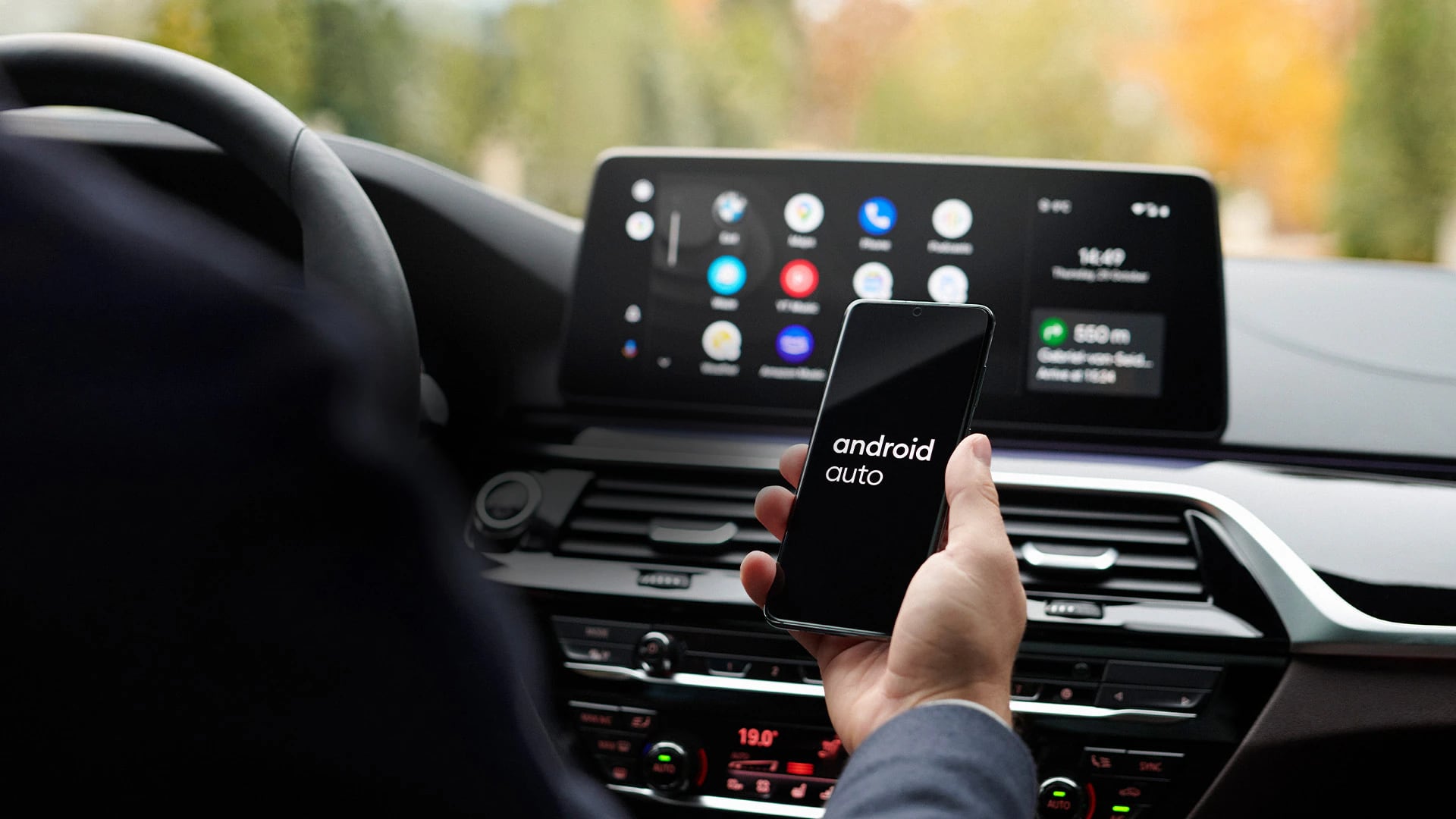
Android Auto, el sistema de Google para integrar smartphones con vehículos, no facilita de manera evidente la opción para capturar la pantalla. Sin embargo, cuenta con una herramienta nativa que permite realizar estas capturas, aunque está oculta en el menú de desarrolladores. Este método resulta útil tanto para quienes desean guardar la información de navegación como para aquellos que han encontrado interesantes aplicaciones a través de esta plataforma.
Para utilizar esta funcionalidad, es necesario que Android Auto esté activo en la pantalla del automóvil, ya sea conectado por cable USB o de forma inalámbrica. Antes de comenzar, se debe asegurar suficiente espacio de almacenamiento en el dispositivo móvil para guardar las imágenes resultantes de las capturas.
Los usuarios deben acceder a los ajustes de Android Auto desde su smartphone, donde se puede encontrar la opción dentro de la sección de configuraciones. Dependiendo de la versión de Android, se puede llegar a los ajustes escribiendo "Android Auto" en la barra de búsqueda del teléfono.
Una vez en la configuración, los usuarios deben activar el modo de desarrollador, lo cual requiere tocar repetidamente la opción "Versión" en la parte inferior de la pantalla hasta recibir la confirmación de que el modo está habilitado. Este paso solo es necesario una vez, luego de lo cual la opción quedará disponible permanentemente hasta que se desactive de forma manual.
Después de habilitar el modo de desarrollador, se puede proceder a realizar la captura de pantalla. Desde los ajustes de Android Auto, se debe seleccionar "Configuración para desarrolladores" y luego la opción "Compartir captura de pantalla ahora". Esta acción permitirá capturar lo que se está mostrando en la pantalla del vehículo en ese momento.
A diferencia de otras plataformas que almacenan las capturas en la galería, Android Auto utiliza un menú de compartir que permite elegir cómo y dónde guardar o enviar la imagen. Las opciones comunes incluyen Google Drive, WhatsApp, correo electrónico, entre otros. Algunos teléfonos pueden ofrecer la opción de realizar una carpeta local para almacenar las capturas directamente, pero esto varía según el modelo.
Esta función puede ser especialmente valiosa para los usuarios de la Patagonia que dependen de Android Auto para navegar en rutas extensas y a veces desafiantes. Con esta herramienta, además de simplificar la interacción con el sistema, se facilita el registro visual de rutas y recomendaciones en un escenario donde la conectividad puede ser variable.